最近辦活動需要製作名牌跟桌牌
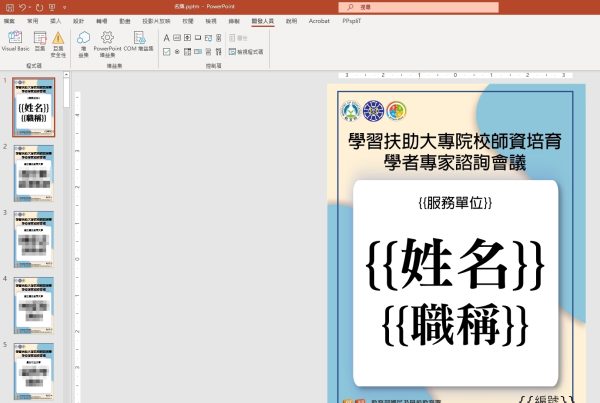
由於桌牌跟名牌是利用power point製作
所以最直接的方法就是在power point 透過VBA讀取要套印的資料
再利用搜尋跟替換的方式達成套印的效果,將簡報輸出成圖檔
直接讓Gemini生成程式碼,如下
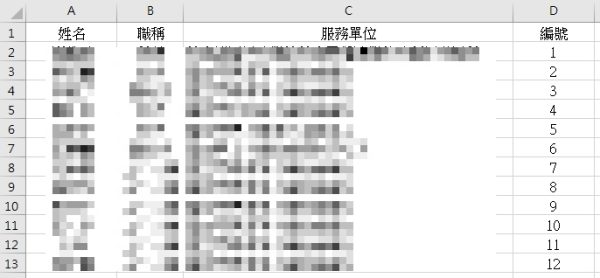
excel套印資料
power point VBA主程式
程式主要流程為:
1.複製第一頁模板
2.再遍歷影片上的所有圖形/文字框
3.將符合的文字替換成套印的資料
1 2 3 4 5 6 7 8 9 10 11 12 13 14 15 16 17 18 19 20 21 22 23 24 25 26 27 28 29 30 31 32 33 34 35 36 37 38 39 40 41 42 43 44 45 46 47 48 49 50 51 52 53 54 55 56 57 58 59 60 61 62 63 64 65 66 67 68 69 70 71 72 73 74 75 76 77 78 79 80 81 82 83 84 |
Sub GenerateSlidesFromExcel() Dim xlApp As Object Dim xlBook As Object Dim xlSheet As Object Dim pptSlide As Slide Dim pptShape As Shape Dim i As Integer Dim lastRow As Integer Dim templateSlide As Slide Dim filePath As String ' 1. 選擇 Excel 檔案 With Application.FileDialog(msoFileDialogFilePicker) .Title = "請選擇 Excel 資料檔" .Filters.Add "Excel Files", "*.xls; *.xlsx; *.xlsm", 1 If .Show = -1 Then filePath = .SelectedItems(1) Else MsgBox "未選擇檔案,程式結束。" Exit Sub End If End With ' 2. 開啟 Excel (使用 Late Binding,不需要手動設定參照) Set xlApp = CreateObject("Excel.Application") Set xlBook = xlApp.Workbooks.Open(filePath) Set xlSheet = xlBook.Sheets(1) ' 假設資料在第一頁 ' 取得最後一列的列數 lastRow = xlSheet.Cells(xlSheet.Rows.Count, "A").End(-4162).Row ' -4162 等於 xlUp ' 設定第一張投影片為模版 Set templateSlide = ActivePresentation.Slides(1) ' 3. 迴圈讀取資料 (從第2列開始,因為第1列是標題) For i = 2 To lastRow ' 複製模版投影片到最後面 Set pptSlide = templateSlide.Duplicate.Item(1) pptSlide.MoveTo (ActivePresentation.Slides.Count) ' 4. 在新投影片中尋找並替換文字 ' 讀取 Excel 資料 Dim nameData As String Dim idData As String Dim titleData As String nameData = xlSheet.Cells(i, 2).Value ' B欄: 姓名 titleData = xlSheet.Cells(i, 3).Value ' C欄: 職稱 idData = xlSheet.Cells(i, 4).Value ' D欄: 學校單位 noData = xlSheet.Cells(i, 6).Value ' F欄: 編號 ' 遍歷該投影片上的所有圖形/文字框 For Each pptShape In pptSlide.Shapes If pptShape.HasTextFrame Then If pptShape.TextFrame.HasText Then ' 替換 {{姓名}} pptShape.TextFrame.TextRange.Replace FindWhat:="{{姓名}}", _ ReplaceWhat:=nameData, WholeWords:=False ' 替換 {{職稱}} pptShape.TextFrame.TextRange.Replace FindWhat:="{{職稱}}", _ ReplaceWhat:=titleData, WholeWords:=False ' 替換 {{編號}} pptShape.TextFrame.TextRange.Replace FindWhat:="{{服務單位}}", _ ReplaceWhat:=idData, WholeWords:=False ' 替換 {{編號}} pptShape.TextFrame.TextRange.Replace FindWhat:="{{編號}}", _ ReplaceWhat:=noData, WholeWords:=False End If End If Next pptShape Next i ' 關閉 Excel xlBook.Close SaveChanges:=False xlApp.Quit Set xlSheet = Nothing Set xlBook = Nothing Set xlApp = Nothing ' Call ExportSlidesToImages MsgBox "完成!共新增 " & (lastRow - 1) & " 張投影片。" End Sub |
power point VBA輔助函式
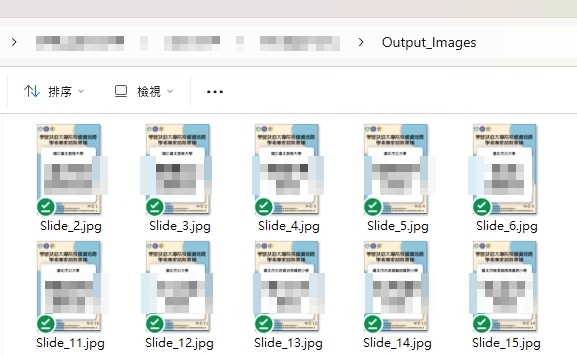
將簡報"匯出"成圖檔
使用"匯出",可以個別命名每一張投影片名稱
可以在主程式套印完資料後呼叫,或者另外執行
1 2 3 4 5 6 7 8 9 10 11 12 13 14 15 16 17 |
Sub ExportSlidesToImages() Dim sld As Slide Dim exportPath As String exportPath = ActivePresentation.Path & "\Output_Images\" ' 建立資料夾 If Dir(exportPath, vbDirectory) = "" Then MkDir exportPath For Each sld In ActivePresentation.Slides ' 跳過第一張模版(如果不需要輸出的話) If sld.SlideIndex > 1 Then ' 匯出為 JPG,解析度可調整 (ScaleWidth/Height) sld.Export exportPath & "Slide_" & sld.SlideIndex & ".jpg", "JPG" End If Next sld MsgBox "圖片匯出完成!" End Sub |
執行主程式
執行匯出
如果名牌要輸出成制式規格,例如:A4或A5,就可以直接用印表機輸出圖檔
但如果要輸出成指定規格,例如:10公分(寬)*14公分(高)
我的做法是用word VBA執行替換圖檔的程式 ,將圖檔插入A4大小的版面
A4大小可以放入2*2的表格,1頁4張圖,這樣比較好裁切
下一篇文章再來說明
備註:如果不考慮名牌的尺寸,或者沒有要裝入名牌套
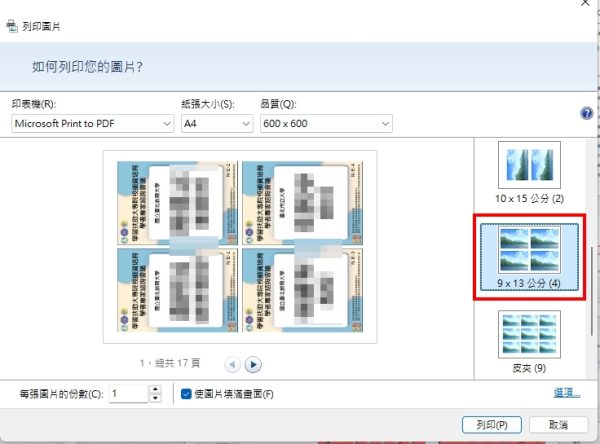
更簡單的方式,可以利用作業系統內建的列印功能
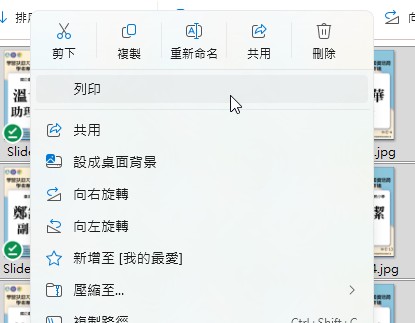
選擇1頁4張,甚至1頁9張